domingo, 17 de mayo de 2009

Songbird: Una buena alternativa libre para Itunes

Toda la Musica de la Web en Tu Escritorio, pero sin Restricciones!

SongBird es un reproductor web de escritorio, que se perfila como la mejor alterntiva de codigo abierto, a otros reproductores como iTunes (de Apple) y Windows Media Player (de Microsoft); con la ventaja de ser el unico de los tres que no tiene restricciones del tipo DRM.

Es multiplataforma (Mac OS X; Windows y Linux), y como dicen sus desarrolladores “soporta extenciones como Winamp; y como Firefox esta desarrollado sobre Mozilla.”

Lo bueno de este reproductor es que como al igual que mozilla hay una infinidad de complementos ke sele puede instalar y dejarlo como uno quiera todo gratis

Podes buscar, escuchar y tambien bajar musica (y videos) desde todas las alternativas que ofrece internet. Es una buena forma de escuchar lo que queres sin rebalzar tu disco rigido, ya que busques lo que busques, siempre (o casi siempre ) lo encontraras.

  • Traducción a varios idiomas
  • Navegador web basado en Firefox
  • Buscadores web integrados (Google, Yahoo, Creative Commons)
  • Enlaces directos a tiendas de música online y servicios de podcast
  • Servicio de radio
  • Crear y guardar mezclas personalizadas, o descarga mezclas desde la web
  • Proyecto abierto a plugins o extensiones
  • Completo control de la reproducción
  • Disponible para Windows, Mac y Linux
  • Funciones para importar y crear CD
  • Librería y resto de funciones propias de cualquier reproductor avanzado
  • Y bastantes cosas más
Descarga songbird (sitio oficial, Windows, Mac, Linux)


sábado, 16 de mayo de 2009

Programas Y Programas para Gnu/Linux !!

bueno aqui les tengo una recopilacion de programas para Gnu/Linux que les puede gustar gracias a chilecomparte por la informacion espero que les guste

Password para descargares: el_mitico

Programas para Linux:

StarOffice 8
Es la suite de ofimática de pago, teniendo mayor funcionalidad que la versión libre OpenOffice.

Parte 1
Parte 2
Parte 3

Se debe tener instalado java. Para debian/ubuntu instalar alien, sudo apt-get install alien.
Para instalar, se ejecuta el archivo setup, sudo ./setup.

Si falla la instalación gráfica, se pueden instalar directamente los paquetes del directorio /RPMS , en el caso de debian/ubuntu usar alien para transformar los paquetes antes de instalarlos.

Crossover Office Pro
Es un programa comercial que permite ejecutar aplicaciones populares de Windows en un sistema Linux sin necesidad de una instalación de Windows. Es una derivación de WINE con varios parches añadidos, y herramientas de configuración más fáciles de usar.

Versión 6.0.0.1 RPM
Versión 6.0.0.1 DEB
Version 6.2.0.1 DEB
Versión 6.2.0 SH
Versión 7.0.0 SH

NeroLinux 3
Ofrece las mismas funciones y potencia que su versión Windows, excepto el entorno, mucho más estable. Incluye el extractor y un conversor para la conversión y grabación de las pistas de tus CDs de audio, graba a DVD, pero también a los nuevos soportes de alta definición HD-DVD y Blu-Ray.

Versión 3.1.1.0 DEB
Versión 3.1.1.0 RPM
Version 3.5.0.1 DEB
Version 3.5.0.1 RPM
Version 3.5.0.1 tar.gz
Serial
Keymaker*

*chmod +x keymaker
./keymaker


Cedega
El programa Cedega está específicamente diseñado para ejecutar juegos de ordenador escritos para Microsoft Windows bajo GNU/Linux. Como tal, su principal objetivo es implementar la API de DirectX.

Cedega small 6.0.2 RPM
Cedega small 6.0.2 DEB
Cedega small suse 6.0.2 RPM
Cedega small mandriva 6.0.2 RPM
Cedega engine 6.0.5
Cedega 6.1 (rpm deb tgz) + engine


Win4lin Pro
Es una aplicación de software propietario para Linux que permite a un usuario ejecutar el sistema operativo de Microsoft Windows 95, 98, Me, 2000 o XP en sus aplicaciones de escritorio. El sistema funciona por que actúa de forma similar a una máquina virtual, en el sentido de que proporciona un entorno para el sistema operativo Windows para ejecutar.

Versión 6.3.5 RPM
Versión 6.3.5 DEB
Serial


IEs4linux
es la manera simple de disponer de Microsoft Internet Explorer ejecutándose en Linux. Sin clicks. Sin aburridos procesos de instalación. Sin complicaciones con Wine. Tan solo un script fácil y obtendrás tres versiones de IE para realizar pruebas de tus sitios.

Versión 2.9.9


Mikrotik
Es el sistema operativo y software del router el cual convierte a una PC Intel ó un Mikrotik RouterBOARD™ en un router dedicado. El Sistema Operativo es basado en el Kernel de Linux y es muy estable.

Versión 2.9.27 crackeada


LimeWire Pro
Programa p2p con soporte Bitorrent.
Versión 4.16.3 DEB


Image For Linux
Realiza una imagen fiable de copia de seguridad y restaurar programas. Puede usarlo para fácil y rápidamente crear una copia de seguridad completa de su disco duro de datos del sistema operativo y las particiones.

Version 2.0 ISO


Vmware workstation
VMWare te permite ejecutar máquinas virtuales en tu Linux. Puede arrancar cualquier Sistema Operativo por medio de una imagen en el disco duro o una partición, e incluso por red.

Version 6.0.3 parte 1
Version 6.0.3 parte 2
Version 6.0.3 parte 3
kg
o serial


* chmod +x kg
./kg


Parallels workstation
Es un sofisticado sistema capaz de montar varias máquinas virtuales en un solo PC, al estilo de lo que proponen otras populares aplicaciones como QEMU, Bochs, VMWare o Win4Lin, excepto que aquí se introduce una capa intermedia entre el PC y el sistema operativo huésped.

Version 2.2.2222 tgz
serial
kg

* chmod +x kg
./kg


Maple para linux
Maple es un programa matemático de propósito general capaz de realizar cálculos simbólicos, algebraicos y de álgebra computacional.

Version 11 parte 1
Version 11 parte 2


Labview para linux
Es una herramienta gráfica para pruebas, control y diseño mediante la programación. El lenguaje que usa se llama lenguaje G.

Version 8.2 parte 1
Version 8.2 parte 2
Version 8.2 parte 3
Version 8.2 parte 4


Apple shake para linux
Utilizada para crear los efectos visuales más celebrados del mundo, es la única aplicación de composición que ofrece un completo y probado paquete de herramientas productivas para creadores autónomos y empresas de efectos visuales.

Version 4.0*

*Se debe tener instalado csh, en debian/ubuntu sudo apt-get install csh
Descomprimir el archivo y ejecutar en terminal csh shake, shake se encuentra dentro de la carpeta /bin


Clonezilla live
Es una herramienta que trabaja de forma similar a Norton Gosth para generar imágenes completas de discos y realizar particiones. A diferencia de otros programas similares como G4U o G4L, Clonezilla guarda y restaura únicamente los bloques usados del disco duro.

Version 1.0.7 iso

martes, 12 de mayo de 2009

Código Konami en facebook y Google reader

El Código Konami (Konami Code, también conocido como Konami Command o Contra Code) es un truco que puede ser usado en muchos videojuegos de Konami, que normalmente activa alguna opción secreta. El código fue usado por primera vez en el lanzamiento de Gradius para la NES, en 1986. En la partida, el jugador pulsa la siguiente secuencia de botones en el controlador:

↑ ↑ ↓ ↓ ← → ← → B A

Esta es la versión original del truco diseñada para el controlador de NES. En el uso normal, muchos jugadores incluyen Start al final del código, pero esto solo sirve para empezar o continuar el juego y no es parte del truco. La secuencia exacta cambia de juego a juego, y ha sido adaptada a los distintos tipos de consolas; en muchos sistemas, Start es reemplazado por el dúo Select-Start.

El código Konami original permanece como uno de los más ampliamente conocidos trucos en la comunidad de videojuegos.

Aparición en Google Reader

Google Reader tiene un huevo de pascua con el cual cambia la barra lateral de su tradicional azul claro a un fondo basado en una imagen de un ninja al usar el codigo.

Aparición en Facebook


Recientemente se descubrio que Facebook tiene un huevo de pascua usando el Código Konami, aparecerá un efecto de brillos o juego de luces en la pantalla por algunos segundos.

en facebook se hace los siguente entras a facebook y con las flechas del teclado haces esto ↑ ↑ ↓ ↓ ← → ← → B A + Enter y saldran destellos cuando hagas click a cualker cosa del facebook

domingo, 10 de mayo de 2009

Origen del famoso fondo de pantalla de Windows XP

Charles O’Rear, es un fotógrafo estadounidense que ha trabajado para la revista National Geographic durante más de 25 años, O’Rear es mejor conocido en el mundo por la famosa imagen “Bliss” (también conocida como “Felicidad”) que ha sido utilizada como fondo de pantalla estándar en Windows XP.

Charles O’Rear alcanzó la fama mundial por una fotografía que tomó en 1995, de las ondulantes colinas de Napa Valley (Valle de Napa), al este de Sonoma Valley en el condado de Napa (California, Estado Unidos), titulada “Bliss” (Conocida posteriormente en España y América Latina como “Felicidad”), la cual se convertiría en una de las imágenes más usadas como wallpaper, luego que la Empresa Microsoft Corporation comprara en el año 2000 la fotografía a O’Rear, la cual sería utilizada en la campaña publicitaria del nuevo sistema operativo Windows XP a un costo de 200 millones de dólares, finalmente la fotografía se haría mundialmente conocida el 25 de Octubre del 2001 cuando se da a conocer Windows XP, el cual tenía como papel tapiz predeterminado dicha imagen.
Esta Ondulante colina de verde hierba, en realidad suele estar cubierta de cepas de uvas (vid), pero entre 1990 y 1995 las cepas de Napa Valley fueron infectadas por una plaga llamada Phylloxera, lo que obligó a retirar el 30% de las vides, plantando en su lugar la hierba que vemos en la imagen. O’Rear tomaría esta fotografía cuando conducía por la carretera 12/121, al pasar por dicha colina éste se detiene fotografiando el paisaje desde un lado del camino.

En la actualidad:


domingo, 3 de mayo de 2009

Dock's para Gnu/Linux

EL dock es un barra de navegación que se encuentra principalmente en la parte inferior de la pantalla (se permite modificar la situación) sirve para facilitarnos la localización de las aplicaciones instaladas en nuestro sistema con iconos de acceso directo. Originalmente lo incorpora el sistema operativo Mac, aunque también existen programas para implementarlo en Windows como: RocketDock, ObjectDock, Y’z Dock y en Linux, como estos seis buenos programas:

Simdock

Es un dock bastante estable. Estéticamente es probablemente el menos exitoso, pero al no requerir un administrador de composición como Compiz-Fusion lo hacen una herramienta de elección para pequeñas configuraciones.

Simdock

Kiba Dock

Es muy configurable y personalizable, quizás lo que más llama la atención del dock es que obedece a las típicas leyes físicas de estas herramientas, también tiene el efecto de ampliación.

Kiba Dock

GDesklets Launchbar

Incluido en gdesklets, este dock es bastante exitoso visualmente, pero lamentablemente demasiado inestable para el uso diario. El aspecto positivo radica en que si ya utilizamos gdesklets, el uso de esta barra de inicio, no hace instalar una aplicación adicional.

GDesklets Launchbar

Wbar

Como Simdock tampoco requiere administrador de composición. Aunque se trata más de una barra de inicio, que de un verdadero dock. Es bastante atractiva, visualmente hablando, aunque no más que Awn dock o Cairo. Para instalar, se compila desde las fuentes.

Wbar

Awn

Avant Window Navigator (AWN) no es uno de los más espectaculares, pero sí uno de los que mejor funciona. Además de ser un lanzador de aplicaciones, también en la barra podemos ver las aplicaciones que tenemos abiertas. Dispone de varios plugins para extender las opciones de la aplicación.

Awn

Cairo Dock

Es el “competidor” directo Awn en términos de calidad. Requiere un gestor de ventanas tipo Beryl o Compiz-Fusion. Este dock permite una gran cantidad de opciones como: elección del lugar en el escritorio, plugins, posibilidad de auto esconderse, agregar subdocks a uno o más elementos, configurar el fondo, agregar separadores, diferentes tipos de animación…

Cairo Dock

martes, 28 de abril de 2009

Computadora portátil de papel con Windows XP


este notebook es la sensacion en europa lo unico malo es que solo corre con windows pero se espera que corra con versiones de Unix ,Bsd y algunas distros Gnu/linux (debian/ubuntu, redhat) es la creación de la artista holandesa Evelien Lohbeck está causando sensación ya que, según ella misma, pretende confundir a la audiencia de lo que es real y lo que es ficción.

“El Notebook” corresponde a un proyecto de ilustración, animación e ilusión que consta de 4 partes. Igual de original es el sitio oficial de la artista.

espero que les guste

jueves, 23 de abril de 2009

Ubuntu 9.4 Jaunty Jackalope

Hoy 23 de Abril ha sido liberada la nueva versión de Ubuntu 9.4: JauntyJackalope. Si ya tenéis instalado Ubuntu pronto recibireis un aviso de el gestor de actualizaciones avisando que hay una nueva versión disponible y se puede actualizar el equipo.

También podéis descargar el CD live para probarlo o instalar Ubuntu desde cero.

Antes de instalar por favor consultad las notas de liberación, donde se informa de los posibles problemas que pueden surgir en la actualización.

A pesar de ser ya una versión estable es recomendable en equipos de producción esperar unas semanas a que la versión sea testeada en masa y se solucionen posibles problemas que puedan surgir.

Se recomienda utilizar la descarga torrent para evitar la saturación de los servidores. A continuación el enlace a descarga torrent:

Ubuntu Desktop 9.04 i386
Ubuntu Desktop 9.04 amd64

kubuntu Desktop 9.04 i386

kubuntu Desktop 9.04 amd64

Para descargar más versiones de Ubuntu podéis visitar:

http://releases.ubuntu.com/releases/9.04/ o

Kubuntu: http://releases.ubuntu.com/releases/kubuntu/9.04/
Y más sabores:

Gobuntu
Mythbuntu
UbuntuStudio
Xubuntu

Saludos y a disfrutar de esta nueva versión!

lunes, 20 de abril de 2009

PC-BSD 7.1 - Galileo Edition, Liberado

aunque la mayoria de los articulos es sobre el mundo de Gnu/Linux tambien hay una cuota para otros sistemas libres y para que todos sepan que no solo existe windows, macOS y Gnu/Linux
tambien esta esta buenisima distro sacada del kernel BSD y nunca esta de mal provarla :D

PC-BSD Team anunció la disponibilidad de PC-BSD 7.1 - Galileo Edition. Como era de esperarse, trae consigo cambios como:

-FreeBSD 7.2-pre

-KDE 4.2.2

-El nuevo applet de KDE 4 para gestionar impresora

-La herramienta agregar o quitar programas y el Administrador de actualización ahora son uno solo: Software y actualizaciones (Justo lo que tenia en mente implementar en la version Fibonacci).

- La bandeja Updater se ha modificado en una pequeña bandeja de sólo applet que muestra las actualizaciones de los usuarios cuando están disponibles.

- Los ports de FreeBSD y los paquetes pueden ser instalados en un lugar limpio mediante la utilización del “runports”.

-Mayor estabilidad para Flash 9 permite a los usuarios obtener una mayor calidad de los sitios de Flash.

- Mejoras a PC-BSD del sistema de instalación, incluyendo la funcionalidad de actualización para aquellos que desean actualizar o reparar el Sistema de PC-BSD, preservando sus datos de usuario.

- Corrige fallos de conexión Wi-Fi y herramientas de redes.

- Corrige problemas de emulación de Linux.

La versión 7.1 de PC-BSD para i386 y amd64 están disponible para su descarga, ya sea desde los mirros o por la compra en The FreeBSD Mall, así como a través del torrente www.gotbsd.net.

Descargar PC-BSD 7.1

Fuente Oficial: PC-BSD.org

domingo, 19 de abril de 2009

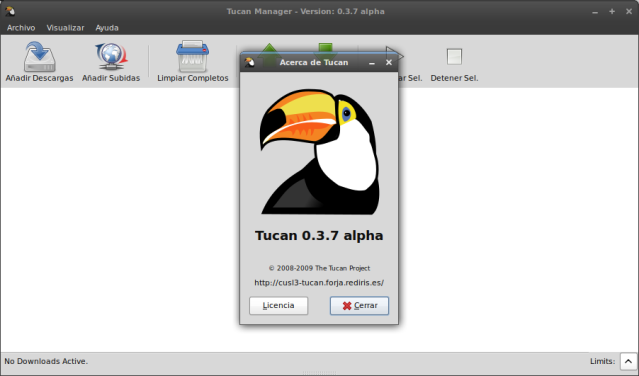
Tucan Manager

La mayoría de ustedes ya debe conocer esta aplicación, pero para quien no,

Tucan es una aplicación libre y de código abierto diseñada para la gestión automática de descargas y subidas en sitios de hosting como:

  • Rapidshare
  • Megaupload
  • 4shared
  • sendspace
  • gigasize
  • Mediafire

de muy facil uso y instalacion como en el blog puedes descargar el codigo fuente y el paquete para su respectivo sistema operativo http://tucaneando.wordpress.com/

mas info en http://cusl3-tucan.forja.rediris.es/doc/readme.html

Entre las principales novedades podemos citar que se ha agregado soporte para proxy y se ha resuelto el captcha de Megaupload.

En Getdeb tenemos un paquete .deb para poder instalar la nueva versión de Tucan.

tucan Tucan 0.3.7

tambien puedes descargar el fuente de esta pagina: Link

tambien en esa pagina esta la version para windows

jueves, 16 de abril de 2009

Visual basic en Gnu/Linux?

bueno esta es la pregunta se puede responder sola.
todos sabemos que VB (visual basic) es un programa privativo de W$ y bien solo lo podmos ultilizar en el mundo libre emulandolo con wine si bien la emulacion nunca es perfecta y aveces hay problemas varios si bien esto es problema de la emulacion solamente, pero aqui esta la solucion
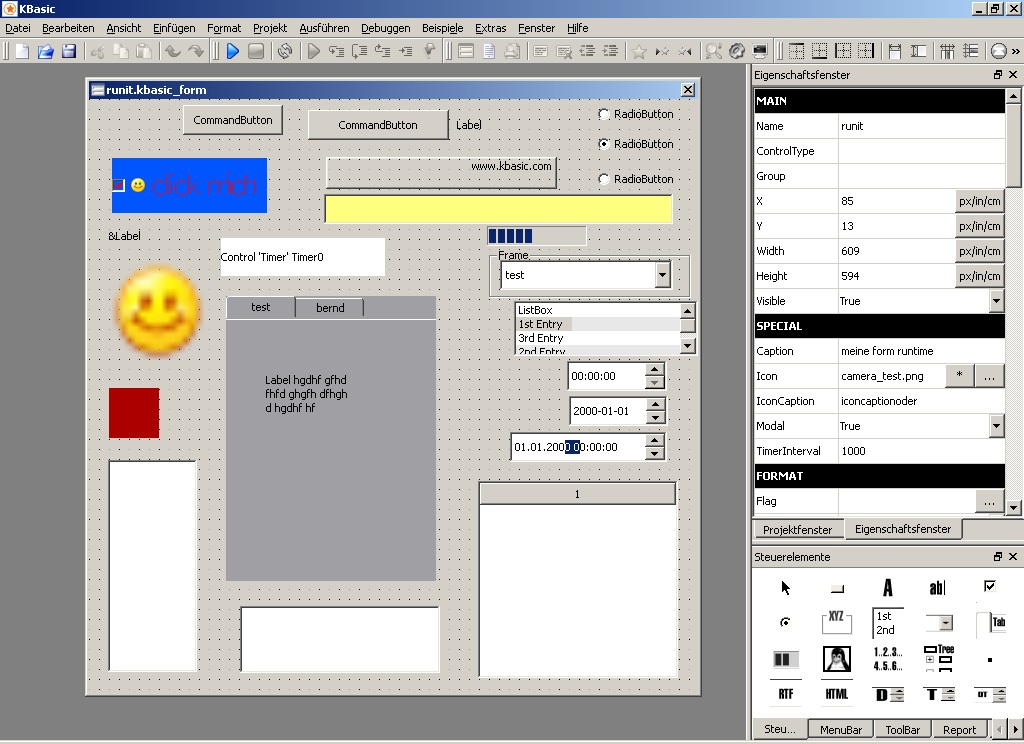
KBasic si un visual para Gnu/Linux esta para Kde y gnome

http://www.kbasic.com/images/screenshot2.jpg

es muy parecido a VB que estamos acostumbrado y usa el mismo lenguage
si bien es un VB para Gnu/Linux

como cita el autor

Moderno lenguaje BASIC + Orientación a objetos + Entorno de desarrollo muy completo + Documentación completa

http://www.kbasic.com/images/9snapshot3.png

KBasic es un proyecto de código abierto y software libre que se apoya en años de continuo desarrollo. ¡Incorpora orientación a objetos parecida a Java y es compatible con VB6 Y QBASIC, la sintaxis del 100% compatible, pero esto no es un clon de VB.NET o de VB6! Soporta la sintaxis VB.NET, tiene funciones y objetos similares y también clases. KBasic combina la potencia de lenguajes orientados a objeto como C++ con la familiaridad y la facilidad de uso de VB6. Esto permite a los desarrolladores de VB6 realizar programas que funcionen en Windows, Mac OS X y el entorno Linux sin necesidad afrontar una complicada curva de aprendizaje: KBasic usa el paradigma de diseño visual familiar y tiene una implementación completa del lenguaje de programación BASIC.

KBasic está compuesto de los siguientes programas:

  • Un entorno de desarrollo con un diseñador visual de formularios (IDE)
  • Un compilador (KBC)
  • Un interprete (VM)
  • Un componente de interfaz gráfico de usuario. (VM)

mas informacion en la pag oficial Link

martes, 14 de abril de 2009

Juegos para Gnu/Linux

Quien dijo que en Gnu/Linux no existen los juegos!!!

Djl
, como dice en la página oficial, es un administrador de juegos escrito en Python, que nos permitirá instalar una gran cantidad de títulos en Linux. He mirado los juegos disponibles en el repositorio y no me puedo quejar, están tanto los más famosos como los no tan conocidos.
Algunos de los juegos que posee:

A7Xpg
Alien Arena
Armagetron Advanced
Blob Wars - Blob And Conquer
Blood Frontier
BosWars
BZFlag
Coup de foot
Cube
Dark Horizons
Freeciv
FreeCol
GlestAD
Globulation2
Gridwars
Gunroar
Hedgewars
Legends
LinCityNG
Lupercalia
Ma princesse adoree
Machine ball
Nimuh
Njam
Numptyphysics
Oolite
OpenAlchemist
OpenAnno
OpenArena
OpenCity
Pang Zero
Parsec47
Planeshift
PokerTH
Racer
Sauerbraten
Stepmania
Stormbaancoureur
SuperTux
SuperTux Kart
TeeWorlds
Tile Racer
Titanion
UFO
Urban Terror
Vdrift
VegaStrike
Warsow
Warzone 2100
Wesnoth
Widelands
Wolfenstein : Enemy Territory
Yo Frankie!
Yoda Soccer
Z-LockPqa


Para usarlo debemos descargar la última versión, descomprimirla e instalarla. Por ejemplo:


wget http://www.djl-linux.org/maj_djl/archives/djl-1.2.6.tar.gz
tar zxvf djl-1.2.6.tar.gz
cd djl
sh djl.sh


Sino hacerlo a lo mas estilo windows ejecutando el archivo djl.sh

Ojo!!
Debes tener el paquete "Python-Qt4" instalados, sino lo tienes lo puedes encontrar en el "Gestor de Paquetes Synaptic", sino no podras ejecutarlo y por ende no podras instalarlo


En la primera ejecución debemos configurar algunas opciones básicas y, luego de ello, veremos algo como esto:


En el panel izquierdo, hay un listado con los juegos disponibles en el repositorio y, al hacer clic sobre alguno de ellos, podemos ver sus características. Para instalar, seleccionamos el juego que nos interese y hacemos clic en el botón Instalar. Nos aparece una ventana en donde se muestra el progreso de la instalación:


Una vez se haya completado la instalación, ya podemos ejecutar/borrar/actualizar el juego desde Djl. Más cómodo, imposible.

Tiene además otras características interesantes:
* Puedes filtrar el listado de juegos por categoría, lo que hace fácil la búsqueda.
* Cuentas con un cliente IRC dentro del programa, que te permite discutir con otros usuarios.
* Puedes subir tus propios juegos al repositorio.

**DESCARGA**


Para instalarlo, debes(por medio de entorno gráfico):
1-Descomprimir el archivo
2-Ejecutar el archivo "djl.sh"(si no te abre es por q no tienes el paquete "Python-Qt4" instalado..)
3-Configurar unas opciones q te aparecen en pantalla, y ya puedes utilizar el programita para instalar juegos.

domingo, 12 de abril de 2009

Mencoder

http://www.hachemuda.com/wp-content/uploads/2007/05/iconomencoder.jpg
Mencoder
bueno mencoder es u programa libre muy robusto que les puede sacar de algun apuro con lo de los formatos de los videos cambiandole el formato a estos mismo bueno algo de definiciones tecnicas al grano.

MEncoder es un codificador de vídeo libre liberado bajo licencia GPL que se incluye en el conocido reproductor para Linux y otras plataformas (segun wikipedia)
Como MEncoder ha sido construido usando las fuentes de MPlayer, este codificador permite convertir entre todos los formatos que este reproductor es capaz de soportar. También permite copiar sin modificaciones tanto como la cadena de vídeo, como la de sonido. Además soporta casi todos los filtros de MPlayer, y este último puede ser usado para visualizar su salida.

nota: la calidad no cambia osea entre cambios de formato no cambia la calidad del video no keda ni peor ni mejor ,puede kedar mejor pero eso va en el juego ke uno pueda hacer con las opciones

bueno al grano:

si no tiene mencoder instalado instalalo con la consola
sudo aptitude o apt-get install mencoder
despues usarlo
ojo eso se usa solo en consola
si ke le dejo aka varias formas de usarlo aqui estan los torpedos xD:

Dividir un vídeo largo en vídeos más pequeños

mencoder -ovc copy -oac copy -ss 0 -endpos 700mb -o pelicula_parte1.avi pelicula.avi
mencoder -ovc copy -oac copy -ss 1:10 -endpos 8:00 -o pelicula_alguna_parte.avi pelicula.avi

RMVB -> AVI
mencoder pelicula.rmvb -oac mp3lame -lameopts preset=128 -ovc lavc -lavcopts vcodec=mpeg4:vbitrate=1200
-ofps 25 -of avi -o peliculafinal.avi

WMV -> AVI
mencoder infile.wmv -ofps 23.976 -ovc lavc -oac copy -o outfile.avi

FLV -> AVI
ffmpeg -i archivo.flv nombreArchivoSalida.avi

FLV -> MPEG
ffmpeg -i video_descargado.flv nuevonombre_video.mpeg

FLV -> MP3
ffmpeg -i videofile.flv -f mp3 audiofile.mp3

MP3 -> OGG
mp32ogg music.mp3 music.ogg

WMA -> MP3
ffmpeg -i ficheroEntrada.wma -f mp3 -ab 192 ficheroSalida.mp3

MP3 -> AMR
ffmpeg -i music.mp3 -acodec amr_nb -ar 8000 -ac 1 -ab 32 music.amr

WAV -> AMR
ffmpeg -i music.wav -acodec amr_nb -ar 8000 -ac 1 -ab 32 music.amr

MPG -> MP3
ffmpeg -i video.mpg -f mp3 audio_track.mp3

MIDI -> WAV
timidity -Ow -s 44100 -o output.wav input.mid

MIDI -> OGG
timidity -Og -s 44100 -o output.ogg input.mid

AVI -> FLV
ffmpeg -i movie.avi -acodec mp3 -ar 11025 movie.flv

MPG -> FLV
ffmpeg -i pelicula.mpg -vcodec flv -y pelicula.flv

3GP -> AVI
ffmpeg -i movie.3gp -vcodec mpeg4 -acodec mp3 movie.avi


AVI -> VCD
Añadiendo la opción -hq usa alta calidad.
ffmpeg -i myfile.avi -target pal-vcd myfile_vcd.mpg

MPEG -> 3GP
ffmpeg -i archivo.mpeg -s qcif -r 12 -ac 1 -ar 8000 -b 30 -ab 12 salida.3gp

O también con más calidad:

ffmpeg -i archivo.mpeg -s qcif -r 15 -ac 1 -ar 8000 -b 256000 -ab 15 salida.3gp

MPEG -> XviD
ffmpeg -i pelicula.mpg -acodec mp3 -vcodec xvid -b 687 pelicula.avi

PEGAR SUBTITULOS A AVI
mencoder -ovc lavc -oac mp3lame pelicula.avi -o pelicula_con_subtitulos.avi -sub subtitulos.srt

ROTAR VIDEO
rotar 90 grados e invertir (0)
rotar 90 grados (1)
rotar 90 grados en sentido antihorario (2)
rotar 90 grados en sentido antihorario e invertir (3)
mencoder -vf rotate=1 -oac copy -ovc lavc entrada.avi -o salida.avi


ahora disfruten

ESUN Linux, nueva distribución chilena de Corazon!

https://blogger.googleusercontent.com/img/b/R29vZ2xl/AVvXsEhUV0RkjMWStfC-SFyfyfOXHydPMUFwp8ND1bhn_-1oHjtcq-dP6v7qIrz6TaLKbiWT5Yu9LtpdXKG0sv_7N1ZgKJ7MTYvpXVcVKsEeY8s5BNqQPygljPbCQwrAaLBfNbrWrQg8hKWs3bCD/s320/escudo_chile.gif
esun_linux

ESUN Linux es una distribución creada por la Escuela de Negocios de la Universidad de Tarapacá (Chile).

Está enfocada al uso en las PYMES. Sobre todo en aquellas en que necesitan más software específico que lo usual, en materias tales como RRHH, Contabilidad, Administración, etc.

El número de aplicaciones que contiene es muy alto, por lo que seguramente contendrá el programa más necesario para cada tipo de tarea en su empresa. No hay excusa para no migrar al software libre.

Además de las bondades del idem, este sistema destaca en un uso eficiente de los recursos, funcionando en la gran mayoría de las computadoras.

Un pequeño resumen del contenido:

  • ERP/CRM (y similares)
  • Gestión de Proyectos (y similares)
  • Contabilidad y Finanzas
  • Comercio Electrónico
  • RRHH
  • Matemáticas y Estadísticas (para objetivos académicos)
  • Business intelligence (BI)

Hay muchas asignaturas en las que son necesarias prácticas realizadas en computadoras, y para ello, se suelen utilizar programas privativos. Ya que las administraciones públicas tienden al software libre y el deber de la Universidad es ahorrar en costes para invertir en las personas, es una buena oportunidad para dar el salto sin grandes quebraderos de cabeza producidos por el cambio.

Pros

  1. - Aplicaciones
  2. - La idea en sí
  3. - Funcionalidad
  4. - El nombre

Contras

  1. - Que no haya salido antes

domingo, 5 de abril de 2009

¿Firefox te anda muy lento en linux?

bueno todos sabemos que Firefox es el navegador mas usado en el mundo libre pero todo sabemos ke es muy pero muy lento , buenoaka esta la solucion
Swiftfox , es un navegador Firefox, hecho para linux.

es muy bueno se los recomiendo, lo mejor que esta hecho por Distro y tipo de Procesador
osea eliges ke procesador y distro tienes instalada y lo descargas de la web

ademas que todos los plugins de mozilla Firefox sirven y se integran en Swiftfox ya que son lo mismo pero hecho solo para linux

http://getswiftfox.com/

miércoles, 1 de abril de 2009

Creando un .rpm a partir de binarios

Esta entrada se sale un poco del contexto del blog (ya que aquí solemos tratar ubuntu), pero me parece correcto tratarla, ya que es un tema que puede que algún día os interese si cambiáis de distribución. Esta entrada es más una experiencia personal al realizar cierta tarea que un tutorial. Como no todo el mundo está familiarizado con rpm, haré antes una pequeña introducción.

¿Qué es rpm?

Rpm es una herramienta de administración de paquetes desarrollada por RedHat y usada en su sistema operativo. Actualmente se usa en muchas distribuciones como Fedora, Mandriva y OpenSuSE. Digamos que rpm es similar a dpkg (que es el que usan Ubuntu y Debian entre otras).

___________________________

La culpa de esta entrada la tiene el creador de VerTV, Alberto, que como muchos sabéis empaquetó este archivo en formato .deb. Como mi distro (Mandriva) no acepta archivos deb (ya que usa rpm, y de eso va este asunto), Alberto me lo convirtió a rpm muy amablemente con alien, una utilidad que permite pasar de deb a rpm y viceversa en segundos. El problema estaba en que, al convertirlo, las dependencias habían desaparecido. Entonces, se me ocurrió que podía hacer un paquete para las distribuciones que usaran rpm y que, además, reconociera esa dependencia. Lo que os estoy contando lo planeé el Lunes, y hoy, Miércoles, ya he terminado el paquete rpm y funciona a la perfección (o eso parece :P ).

La mayor complicación de todo esto ha sido que casi todos los documentos que explicaban el proceso suponían que disponías de un código fuente que podías compilar y que ya llevaba las instrucciones de instalación. Por lo tanto, ha sido una odisea (para mí), el conseguir que sin compilar código, llegase a hacer el rpm.

___________________________

Notas básicas sobre la creación de archivos rpm

  • Para crear archivos rpm se necesita el paquete rpm-devel, que contiene todas las herramientas necesarias para fabricar un rpm. Si el paquete que vamos a compilar necesitara dependencias adicionales, también tendríamos que instalarlas, pero como no es nuestro caso, nos lo ahorramos.
  • Para generar un archivo rpm necesitamos un archivo .spec, que es el que le dice al programa que lo creará qué es lo que tiene que hacer (rpmbuild).

____________________________

Nuestro caso particular: VerTV

Como hemos dicho en el apartado anterior, necesitaremos crear un archivo con extensión .spec en donde deberemos colocar toda la información requerida sobre el paquete que vamos a construir. Para ello, cogeremos un archivo .spec ya creado y lo editaremos según nuestras necesidades. Para editar todo esto es necesario saber para qué vale cada cosa, así que tenemos que ir comprobando qué secciones necesitamos y qué secciones no. Por ejemplo, todos los %define podemos borrarlos puesto que en nuestro caso no nos valdrán. Nuestro paquete es demasiado pequeño y no necesitamos definir variables. Una vez eliminemos las variables que no necesitamos, llegaremos a la zona de descripción del programa, que es ésta:

Name: kmymoney
Icon: kmymoney.xpm
Summary: The Personal Finances Manager for KDE.
Version: 0.8
Release: 1.%{disttag}%{distver}
License: GPL
Vendor: The KMyMoney development team
Packager: %packer
Group: Productivity/Office/Finance
Source0: %{name}2-%version.tar.bz2
BuildRoot: %{_tmppath}/%{name}2-%{version}-%{release}-build
BuildRequires: kdebase3-devel
Prereq: /sbin/ldconfig

Aquí podemos editar los apartados según nuestras necesidades (Name, Summary, Version, etc.) y borrar los que creamos innecesarios (Icon, BuildRoot, BuildRequires, etc.). Además, añadiremos unos propios (Requires, Provides y Obsoletes), quedándo finalmente así:

Name: vertv
Version: 1.0.1
Release: 0
URL: http://diariodeunlinux3ro.es/
Summary: Front-end para Sopcast
License: GPL
Group: Internet/Remote Access
Packager: Alejandro Sanchez
Vendor: Alberto Jimenez
Source: vertv-1.0.1.tar.bz2
Requires: zenity >= 2.20, totem >= 2.18, mplayer >= 0.99, vlc >= 0.8.0
Provides: %{name}, ld-linux.so.2(GLIBC_PRIVATE),libc.so.6(GLIBC_PRIVATE)
Obsoletes: %{name}

Aclaro lo más importante:

  • Requires. Aquí debemos poner las dependencias del paquete. Hay que poner el nombre del paquete y además indicar con símbolos qué versión es necesario tener.
  • Provides. Indicaremos qué nos aporta el paquete. %{name} se reemplazará por lo que hayamos puesto en Name más arriba. Además, he añadido esas dos entradas (ld-linux.so.2(GLIBC_PRIVATE) y libc.so.6(GLIBC_PRIVATE)) porque sin ellas no me dejaba crear el RPM. Pertenecen al paquete glibc, pero aunque éste esté instalado no los reconoce.
  • Source. He creado un paquete con el contenido de todo el programa (todos los archivos en el mismo directorio), lo he comprimido en formato .tar.bz2 y lo he puesto en /usr/src/rpm/SOURCES.

Una vez hecho esto, la primera parte del fichero .spec está completa. Ahora seguimos:

  • %description. Una descripción algo más larga del programa. Será la que se vea en el gestor de paquetes.
  • %prep, %setup, %build. Estos tres apartados están puestos para configurar cosas antes de la compilación y para hacer la compilación (%build). Como nosotros no vamos a compilar no los necesitamos.
  • %install. En este apartado pondremos las instrucciones correspondientes a la instalación del paquete. Hay que remarcar que es una instalación virtual. Es decir, aquí no debemos poner el directorio donde queremos que vaya, sino, conservando la misma estructura de directorios, referirla al directorio en el que se construye el paquete (%{buildroot}).
  • %clean. En esta sección debemos limpiar la zona en la cual hemos estado trasteando con el paquete. Con un simple %{__rm} -rf %{buildroot} bastará.
  • %post. Aquí podemos poner lo que queremos que se haga justo después de la instalación.
  • %files. La parte más importante. Aquí deben nombrarse los archivos que forman parte del paquete con respecto a un directorio raíz (que es %{buildroot}). O sea que, como antes los instalamos teniendo en cuenta que el directorio raíz era %{buildroot}, lo único que tenemos que hacer es poner su ubicación real, es decir, que todos los directorios empezarán con /.
  • %changelog. Nada importante. Simplemente sirve para llevar un control de lo que se va haciendo en el paquete.

Ahora os pongo como ha quedado la segunda parte del fichero vertv.spec:

%description
VerTV es un front-end realizado por Alberto Jimenez (http://diariodeunlinux3ro.es) mediante zenity gracias al cual podremos visualizar vídeos de Sopcast. El objetivo de este proyecto es construir una interfaz potente y bonita, aunque zenity no sea muy apropiado para ello. Sin embargo, zenity hace que sea muy intuitivo el manejo del programa.

Más información en: http://diariodeunlinux3ro.es

%install
mkdir %{buildroot}
mkdir %{buildroot}/usr
mkdir %{buildroot}/usr/bin
mkdir %{buildroot}/usr/bin/sp-auth
mkdir %{buildroot}/usr/share
mkdir %{buildroot}/usr/share/applications
mkdir %{buildroot}/usr/share/pixmaps
cp vertv.sh %{buildroot}/usr/bin/
cp sp-sc-auth %{buildroot}/usr/bin/sp-auth/
cp vertv.desktop %{buildroot}/usr/share/applications/
cp vertv.png %{buildroot}/usr/share/pixmaps/
cp postinst %{buildroot}/usr/bin/sp-auth/

%clean
%{__rm} -rf %{buildroot}

%post
sh /usr/bin/sp-auth/postinst
rm -f /usr/bin/sp-auth/postinst

%files
%defattr(-,root,root)
/usr/bin/vertv.sh
/usr/bin/sp-auth/sp-sc-auth
/usr/share/applications/vertv.desktop
/usr/share/pixmaps/vertv.png
/usr/bin/sp-auth/postinst

%changelog
* Wed Sep 17 2008 Alejandro Sanchez
- Primer fichero spec
- Conseguido que pregunte por la dependencia de Zenity
- Contiene lo mismo que el .deb creado por Alberto

Como podéis ver, aquí está hecho todo manualmente, pues son pocos archivos y es fácil instalarlos, pero en el caso de que llegaran a ser muchos, esta tarea sería realmente complicada. Como podéis ver, para que no compile, lo único que hay que hacer es eliminar las órdenes %setup y %build y listo. A partir de ahí, si uno no se lía con los directorios, esto es bastante fácil.

___________________________________

Preparando materiales y fabricando el rpm

A estas alturas lo que debemos tener es:

  1. El paquete de desarrollo rpm-devel, en el cual van todas las utilidades necesarias para fabricar paquetes rpm.
  2. Un archivo con la información necesaria para que rpmbuild pueda fabricar el rpm satisfactoriamente (vertv.spec)
  3. Un archivo con todos los componentes binarios del programa, perteneciendo todos al mismo directorio (no es necesario tener todos los archivos en el mismo directorio pero en el fichero vertv.spec aquí puesto está hecho así). El archivo debe llamarse tal y como diga en el apartado Source, en la primera parte del fichero spec (vertv-1.0.1.tar.bz2 en este caso) y estar obligatoriamente situado en /usr/src/rpm/SOURCES.

Si tenemos todo esto podemos pasar a fabricar el archivo rpm. Esto es lo más sencillo (si no nos da ningun error). Nos situamos en el directorio que esté el fichero spec (en un terminal) como superusuario y escribimos:

rpmbuild -bb vertv.spec

Tardará unos segundos y, si lo hemos hecho bien, podremos recoger nuestro rpm en /usr/src/rpm/RPMS/i586. La parte i586 puede variar dependiendo de vuestra arquitectura de sistema. De todas formas, podéis compilar para un tipo determinado de arquitectura usando la opción –target y diciéndole la arquitectura final que queréis. Como VerTV es independiente de la arquitectura del sistema le daremos la opción noarch, es decir, válido para todas las arquitecturas (noarch no tiene nada que ver con la distro archlinux :P ). Así que en un terminal escribimos:

rpmbuild -bb --target noarch vertv.spec

Y una vez termine, encontraremos nuestro rpm en el directorio /usr/src/rpm/RPMS/noarch.

__________________________

La verdad es que en estos tres días he aprendido mucho sobre cómo funciona rpm y cómo fabricar archivos rpm. Pero, también es verdad que he cogido cabreos monumentales con el tema de un error que no significaba nada para mí, y que al final era una cosa muy absurda. También me gustaría aclarar que he leído en algunos foros que lo que estaba intentando era imposible. Bien, a mí, imposible no me parece (teniendo en cuenta que el paquete funciona) pero jodido sí que es.

Por si os interesa, aquí os dejo el enlace de descarga al archivo vertv.spec (el necesario para generar el rpm) y el rpm de VerTV.

Espero que os sirva

Un saludo